Thursday, 31 December 2015

Cara Menghubungkan Google+ dengan Facebook

Cara Menghubungkan Google+ dengan Facebook


     Pertama tama anda harus menggunakan browser google chrome dan  sobat juga menggunakan extension dari browser google chrome (Jadi tidak bisa menggunakan applikasi ini di browser selain google chrome), yang berbedanya yaitu sobat bisa mengupdate status google plus, facebook, twitter, dan situs jejaring social lainnya secara bersamaan. Misalnya kita membuat status di akun google plus kita, maka status tersebut juga akan terupdate ke situs jejaring social lainnya yang kita beri izin akses untuk update status, dan tidak hanya melalui google plus, hal ini bisa kita lakukan dari facebook ke jejaring sosial lain, twitter ke jejaring sosial lain, dan situs jejaring sosial lainnya yang di beri izin atas akses extension ini.

Adapun extensionnya itu bernama Publish Sync for Update Status to All Our Social Network .bagi yang berminat silahkan ikuti langkah dibawah ini :
  1. Membuka browser google chrome sobat
  2. Loginlah ke situs jejaring sosial sobat (Google Plus – Facebook – Twitter ,dll)
  3. Setelah itu install Extension Publish Sync di browser Google Chrome sobat, berilah izin jika diminta.
  4. Berikutnya lihat sebelah kanan ada icon seperti “daun – green”. Klik icon itu, Lalu Klik lah akun jejaring social yang ingin di hubungkan misalnya pada gambar dibawah ini adalah Facebook, Google plus (google +) dan Twitter. 
  5.  Jika sudah login maka setiap sobat ingin update status dibawahnya akan muncul pilihan apakah status tersebut dipublish juga ke jejaring social yang lainnyanya (Misalnya saya update status di Google plus, dan dibawahnya muncul pilihan apakah ingin publish di Facebook dan Twitter).

Wednesday, 30 December 2015

Sembilan Cara Agar Blog Anda Sering Dibuka atau Dibaca Pengunjung

Sembilan Cara Agar Blog Anda Sering Dibuka atau Dibaca Pengunjung..


Blog adalah cara mudah untuk mengenal kepribadian seseorang blogger (pemilik blog). Topikapa yang ia sukai dan tidak ia sukai, apa yang ia pikirkan terhadap link yang ia pilih, apa tanggapannya pada suatu isu.

Nah, seluruhnya biasanya tergambar jelas dari blog-nya. Oleh sebab itu, blog bersifat sangat personal. Namun, bagaimana blog Anda dapat dikunjungi dan dibaca orang?. Berikut 9 cara menambah pengunjung pada blog Anda;


Pertama, berikan komentar Anda pada komunitas online; Bergabung dan ambil bagian pada forum dan komunitas online. Dan, jangan lupa untuk menggunakan signature dengan alamat blog Anda. Komentar Anda pada komunitas dan forum akan menjadikan Anda salah satu yang dihormati di komunitas.

Kedua, tulis dengan konsisten’ Artinya, tulislah pada tingkat minimal 3-5 artikel yang berguna dalam seminggu. Dengan cara ini, akan membuat pengunjung Anda mengerti bahwa Anda blogger yang berdedikasi, yang peduli untuk membantu. Apabila, Anda tidak konsisten untuk menulis, lalu mengapa pengunjung Anda harus juga konsisten.

Ketiga, berikan komentar di blog lain; hal ini telah terbukti bahwa memberi komentar pada blog orang lain dapat menambah pembaca blog Anda. Dengan meninggalkan komentar yang baik, campurkan dengan humor.

Selain itu, saat Anda menemukan post yang mengundang kontroversi, tinggalkan komentar anda dengan kesan bahwa Anda sudah dewasa, kontroversi adalah cara yang paling efektif untuk menjadi terkenal dengan usaha yang minimal tapi jangan buat orang menjadi marah pada Anda.

Keempat, tandai artikel; Dengan menanyakan pengunjung Anda untuk menandai artikel Anda. Website seperti StumbleUpon, deLicio.us, Google Bookmarks dan deLirio.us dapat menyediakan dengan tambahan pengunjung.

Kelima, berinteraksi dengan pemberi komentar; Buatlah hubungan yang harmonis dengan pengomentar blog Anda. Dengan membuat mereka merasa seperti di rumah dan mereka juga akan membuat Anda merasa di rumah. Selain itu, biasakan membantu pengomentar Anda dengan sumber yang berguna, jika itu tidak memungkinkan, arahkanlah mereka ke tempat yang dapat menyelesaikan masalah.

Keenam,  masukan blog Anda pada Blog Directories; Jadi, masukan blog Anda pada Technorati, Techmeme, Blogcatalog, dan blog directories lainnya. Blog directories juga merupakan sebuah tempat dimana Anda dapat memasukan blog Anda dan mendapatkan pengunjung.

Ketujuh, masukan artikel Anda pada website Social Networking; Website Social Networking adalah tempat terbaik dimana Anda dapat memasukan artikel Anda dan mendapat lonjakan pengunjung pada blog Anda. Jika orang suka, otomatis mereka akan membuat link tersebut.

Kedelapan, hubungkan dengan artikel lain; Interaksi ke dalam dan ke luar sangatlah membantu. Pertama, itu membantu Anda dalam menyediakan bukti mengenai pemikiran Anda dan juga membantu pembaca terhubung dengan artikel yang berguna.

Kesembilan,  Anda diharapkan untuk lebih bersabar. Karena, hal ini yang terpenting dalam menunggu pengunjung membuka blog Anda. Selamat mencoba…

jika anda suka dengan blog kami mohon likenya...


Bagaimana cara menggunakan nama domain ubah suaian untuk blog saya???

Bagaimana cara menggunakan nama domain ubah suaian untuk blog saya?

Blogger menawarkan dua opsi penerbitan untuk blog Anda: penginangan di Blogspot (misalnya, blogspot.com) dan penginangan di domain ubahsuaian Anda sendiri (www.example.com atau foo.example.com). Anda dapat mengubah opsi penerbitan sewaktu-waktu dan konten Anda tidak akan berubah apa pun opsi yang Anda pilih.
Di mana Anda ingin menginangi blog Anda?Pada domain tingkat atas (www.example.com).
  1. Temukan panel kontrol pada situs web pendaftar domain Anda dan tentukan setelan DNS (Sistem Nama Domain) Anda. Untuk menautkan blog anda ke domain ubahsuaian, ikuti petunjuk berikut untuk memasukkan "CNAME" dan "A-records" Anda.
    CNAME
    Untuk mengisi Nama, masukkan saja "www" dan daftarkan ghs.google.com sebagai Nama Inang. Lihat petunjuk terperinci kami tentang menyediakan CNAME untuk beragam pendaftar. Jika milik Anda tidak terdaftar atau jika Anda mengalami kesulitan lain, hubungi pendaftar Anda secara langsung dan mereka dapat membantu Anda.
    A-records (opsional)
    Tindakan berikut menautkan domain pokok Anda (example.com) ke situs sebenarnya (www.example.com). Jika Anda melewatkan langkah ini, pengunjung yang tidak mengetikkan "www" akan melihat laman galat.
    Masukkan nama domain Anda dalam format example.com, lalu masukkan alamat I.P. yang ditampilkan di bawah bagian "A". Anda perlu membuat A-records terpisah yang mengarah ke empat IP Google berbeda. 216.239.32.21
    216.239.34.21
    216.239.36.21
    216.239.38.21


  2. Perbarui setelan Blogger Anda
    Sebelum Anda melanjutkan ke langkah ini, tunggu sekitar satu jam untuk mengaktifkan setelah DNS Anda. Jika Anda mencoba mengubah setelah penerbitan sebelum perubahan DNS aktif, kami akan memberi tahu Anda dengan pesan peringatan.
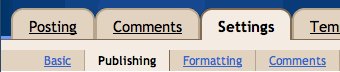
    Sekarang tiba saatnya memastikan Blogger mengetahui domain ubahsuaian Anda sehingga Google dapat mengarahkan pembaca ke blog Anda. Untuk memulai, klik tab Setelan | Penerbitan pada Blogger.
    Setelan untuk Penerbitan Lalu klik tautan yang membuat Anda dapat beralih ke domain ubahsuaian.
    Mengubah Domain Setelan Alamat Blogspot sekarang berubah ke Domain Anda. Tuliskan URL baru Anda (www.example.com), dan simpan setelan Anda. Jika Anda tidak memasukkan "www," Anda akan menerima pesan galat.
    Domain Sendiri Selamat, Anda berhasil!
Beberapa catatan berguna:

  • Jika domain baru Anda tidak meneruskan ke blog Anda, tunggu satu atau dua hari lagi untuk memastikan semua server DNS telah diperbarui. Jika masih tidak bisa, hubungi pendaftar Anda untuk memastikan bahwa Anda telah memasukkan setelah DNS dengan benar.
  • Alamat Blogspot asli Anda akan secara otomatis meneruskan ke domain baru Anda. Dengan demikian, tautan atau bookmarks ke situs Anda saat ini akan tetap dapat digunakan.
  • Gambar yang Anda poskan akan terus ditampilkan di blog Anda.

Cara Modifikasi Template Blog Bawaan Blogger

Cara Modifikasi Template Blog Bawaan Blogger


Cara Mengubah Template Blog Bawaan Blogger dan Membuatnya Jadi Responsive

CARA modifikasi template blog bawaan blogspot (default blogger template), seperti yang kita pilih waktu pertama kali membuat blog, sangat mudah. Dengan memodifikasi sendiri, kita gak usah cape-cape mencari template buat blog kita, juga tidak usah rempong menginstall atau ganti template.

Cara Modifikasi Template Default Blogger

1. Klik "Template"
2. Klik "Customize"

Di situlah kita bisa mengubah banyak hal, mulai dari background, lebar halaman template, jenis huruf, lebar sidebar/widget, dll.

Coba saja! Buat blog baru untuk belajar desain blog.
Fasilitas modifikasinya relatif lengkap. Mulai ukuran tampilan, latar belakang, warna, jenis huruf, hingga memasukkan kode CSS di Template.
Berikut ini Screen Shot di area modifikasi template bawaan blogger yang terdiri dari memilih Template, Background, memilih lebar, tata letak, dan "Advanced".
Cara Modifikasi Template Blog

Cara Modifikasi Template Blog

Cara Modifikasi Template Blog

Cara Modifikasi Template Blog

Cara Modifikasi Template Blog
Setelah Modifikasi dari sisi tampilan (desain), langkah berikutnya yang penting antar lain:
  1. Melengkapi Meta Tags dengan memasukkan Kode Meta Tags SEO Friendly.
  2. Membuat Auto Read More
  3. Menghapus kode Quick Edit 
Cara modifikasi atau membuat hal-hal lainnya bisa Anda cari di Kotak Pencarian blog ini. Template bawaan blogger sebenarnya sudah ringan (fast loading) dan SEO Friendly. 
Banyak blogger yang tidak mengganti template bawaan blog, tapi memodifikasinya, bahkan membiarkan apa adanya. Namun, karena kontennya berkualitas, pengunjungnya banyak! Lihat saja blognya Linda Ikeji yang sukses tanpa ganti template, tanpa seo, dan Google Adsense.

Membuat Template Default Blogger Jadi Responsive

Template bawaan bloggser sebenarnya sudah responsive alias mobile friendly, namun tampilannya masih asli default blogger.

Tinggal di settingannya diatur bergini:
1. Template › Choose mobile template
2. Pilih (centang) › Yes. Show mobile template on mobile devices.

(Jika template Anda sudah responsive, yang dipilih yang kedua › No. Show desktop template on mobile devices).

Ada dua cara membuat template bawaan hasil modif itu jadi responsive.

CARA PERTAMA
1. Tambahkan kode berikut diatas kode ]]></b:skin>

@media screen and (max-width: 1230px){ #header { float:none; max-width:none; text-align:center; } #header-inner { margin-bottom:0px; } #header h1 { margin-right:0px; } #header p.description { margin:0; } #header-right { position:relative; right:0; text-align: center; margin : 0 !important; } .header-right-inner { margin: 0 30px ! important; } .main-nav-top{ clear:both; float:none; } .main-nav-main { margin:10px 0 0 0; } #nav-search { float:none; margin:0; } } @media screen and (max-width: 960px) { .sidebar-wrapper{ position:relative; top:auto; right:auto; clear:both; left:auto; width:auto; margin: 0 -15px; background: none; } .subscribe_outer { margin: 0 -20px; } .main-wrapper{ margin-right:0; width:100%; min-height: 0px; } .ct-wrapper{ padding:0 15px; } #content { padding: 5px; clear: both; border-radius: 0; } .sidebar-wrapper .sidebar{ margin: 15px; } .sidebar-wrapper .widget{ border: none; margin: 0px auto 10px auto; padding: 10px 20px; } } @media screen and (max-width: 768px){ .header-wrapper { margin-right: 0; min-height: 0; width: 100%; } #header { text-align: center; width: 100%; max-width: none; } #header-inner { margin:30px 0 0; } #header h1 { font-size:35px; } .main-nav-top, .main-nav-main, .main-nav-top ul, .main-nav-main ul{ text-align:center; } .related-post { width:auto; } #comment-editor { margin:10px; } .footer { margin:15px; width:auto; } .footer-credits .attribution{ display:none; } } @media screen and (max-width: 500px){ #header img { width:100%; } } @media screen and (max-width: 420px){ #header h1 { font-size: 30px; margin: 10px; } .main-nav-main ul li{ margin:4px 10px; float:none; } .comments .comments-content .datetime{ display:block; float:none; } .comments .comments-content .comment-header { height:70px; } } @media screen and (max-width: 320px){ .ct-wrapper{ padding:0; } .footer .footer-inner { padding: 45px 10px 10px 10px; } .comments .comments-content .comment-replies { margin-left: 0; } }
2. Save Template!

CARA KEDUA
Cara kedua menjadikan template bawaan blogger hasil modif menjadi responsive ini di-share Kompi Ajaib.

1. Nonaktifkan Navbar. Edit dan pilih option "OFF" untuk menonaktifkan navbar.
2. Ganti kode:
.post-body img, .post-body .tr-caption-container {
  padding: $(image.border.large.size);
}
dengan kode:

.post-body img, .post-body .tr-caption-container {
padding: 0;
width:auto;
max-width:100%;
height:auto;
}

3. Ganti kode:
<b:if cond='data:blog.isMobile'>
<meta content='width=device-width,initial-scale=1.0,minimum-scale=1.0,maximum-scale=1.0' name='viewport'/>
<b:else/>
<meta content='width=1100' name='viewport'/>
</b:if>

Dengan kode:
<meta content='width=device-width,initial-scale=1.0,minimum-scale=1.0,maximum-scale=1.0' name='viewport'/>

4. Simpan kode berikut ini di atas kode  </head>
<style type='text/css'>
@media screen and (max-width:1024px){
body,.content-outer, .content-fauxcolumn-outer, .region-inner {width: 100%!important;min-width:100%!important;padding:0!important}
body .navbar {height: 0!important;}
.footer-inner {padding: 30px 0px!important;}
}
@media screen and (max-width: 603px){
.main-inner .columns {padding-right: 0!important;}
.main-inner .column-right-outer {width: 100%!important;margin-right: 0!important;}
}
</style>

5. Save Template!

Selesai.
Demikian Cara Mengubah Template Blog Bawaan Blogger dan Membuatnya Jadi Responsive. Good Luck! (http://www.contohblog.com).*

Cara Menghilangkan Ikon Quick Edit dan Wrench

Cara Menghilangkan Ikon Quick Edit dan Wrenc


Cara Menghilangkan Ikon Quick Edit dan Icon Wrench di Blogspot
Quick Edit Icon (gambar pinsil untuk edit ) dan Wrench Icon (ikon obeng dan tang) biasanya tampil di Blog Blogspot saat kita login. Ikon Quick Edit (gambar pinsil) biasanya muncul di bagian akhir posting. Fungsinya untuk memudahkan blogger mengedit postingannya. Tinggal klik gambar atau ikon pensil itu, maka blogger bisa mengedit atau mengupdate postingan.

Icon Wrench  muncul di setiap Gadget/Widget di sidebar. Fungsinya sama dengan ikon quick edit, yaitu memudahkan blogger untuk mengedit widget di blognya.

Masalahnya, sebagian blogger merasa terganggu dengan ikon-ikon tersebut. Toh kita bisa mengedit widget dan posting langsung di dashboard.

Lagi pula, keberadaan kedua icon tersebut rupanya menjadikan blog kita jadi "kurang SEO Friendly". Buktinya, silakan cek di Chkme, maka akan muncul Image Missing Description & Title, di antaranya ikon Wrench yang beralamat di http://img1.blogblog.com/img/icon18_wrench_allbkg.png.

Selain itu, Icon Wrench dan Ikon Quick Edit rupanya membuat blog kita tidak Valid HTML, sehingga memang harus dihapus.

Cara Menghilangkan Icon Wrench dan Ikon Quick Edit di Blogspot
1. Dashboard > Template > Edit HTML
2. Cari dan hapus semua kode  <b:include name='quickedit'/>
3. Save! Mudah 'kan?

Setiap kali kita menambahkan widget di sidebar atau di mana pun, maka Wrench Icon akan muncul, artinya kode <b:include name='quickedit'/> akan muncul pula di template. Maka, setiap menambah widget, kita harus menghapusnya pula! Capek deeeeh......!

Untuk Quick Edit yang bergambar pinsil, bisa juga dihilangkan dengan cara tidak mencentang Quick Edit di Dashboard: Layout > Blog Post > Edit.

Bagaimana biar tidak muncul atau menghilangkannya secara otomatis?
1. Dashboard > Template > Edit HTML
2. Cari kode </b:skin>
3. Copas kode di bawaa ini dan simpan di atas kode </b:skin>. Kalau sudah ada, pastikan display-nya "none".

.quickedit{display:none;}

4. Save!

Mudah 'kan Cara Menghilangkan Ikon Quick Edit dan Icon Wrench di Blogspot? Semoga berhasil....!

Saturday, 26 December 2015

3 CARA MEMBUAT WEBSITE .COM SENDIRI

3 CARA MEMBUAT WEBSITE .COM SENDIRI

Cara membuat website sendiri sebenarnya bisa agak sedikit merepotkan, tergantung cara saudara melakukannya. Untuk membuat sebuah website sebenarnya bisa menggunakan domain TLD apa saja, tapi kali ini saya akan membahasnya khusus dengan domain .com, karena domain ini memberikan beberapa keuntungan dalam penggunaannya....

Kalau saudara ingin membuat sebuah website, maka saudara tentunya harus paham sedikit cara melakukan pemrograman. Bahasa yang minimal saudara ketahui adalah HTML, kalau saudara tidak paham bahasa yang satu ini, maka saudara bisa sangat kerepotan....

Ada 3 cara untuk membuat website .com sendiri, yaitu:
  1. Level Pemula: Membuatnya dari blog gratis, dan mengganti dengan domain berbayar .com (jika pengetahuan pemrograman anda sangat dasar)
  2. Level Menengah: Menggunakan software CMS (Content Management System) seperti Wordpress, sehingga anda tidak perlu menguasai bahasa atau script apapun untuk membuat website yang dikendalikan penuh alias hosting sendiri
  3. Level Sulit: Anda menguasai beberapa bahasa pemrograman dan membuat sendiri theme dan databasenya dari nol lalu hosting pada sebuah server dengan nama domain tertentu.
Jadi bagi teman yang baru memulai membuat website di internet, silahkan memilih satu dari 3 metode di bawah ini. Harap membaca link-link artikel pendukung yang disertakan pada setiap metode untuk mendapatkan informasi yang lebih lengkap.

METODE 1

Cara Membuat Website dari Blog Gratis

Mungkin di sini ada yang mau langsung komplain bahwa blog itu tidak sama dengan website. Sebenarnya yang seperti ini tidak perlu diributkan karena pada dasarnya anda akan membuat halaman-halaman yang bisa diakses di dunia maya.... Blog tidak lain dari sebuah website dengan fungsi yang terbatas.... karena masih bergantung pada kebijakan "inang"-nya.
  • Untuk membuat website dari blog gratis, maka pertama-tama saudara harus membuat akun blog . Pelajari cara membuatnya di artikel CARA MEMBUAT BLOG. Harap lakukan tahapan-tahapan yang ada di artikel tersebut dengan seksama.
  • Setelah blog saudara jadi silahkan cari template blog yang saudara rasa cukup representatif untuk mewakili karakter atau bisnis saudara. Untuk mencari template yang sesuai dengan selera anda silahkan baca artikel DOWNLOAD TEMPLATE BLOG KEREN DAN GRATIS
  • Jika saudara sudah mendownload template blog yang saudara sukai, silahkan pasang template tersebut di blog anda saat ini. Baca artikel CARA MENGGANTI TEMPLATE BLOG
  • Sekarang saudara sudah membuat blog yang akan menjadi website sederhana anda. Tapi kalau punya sedikit kemampuan pemrograman, maka sebaiknya lanjut dengan mengedit template menjadi SEO Friendly. Pelajari caranya di artikel CARA MEMBUAT TEMPLATE BLOG SEO FRIENDLY
  • Setelah anda menyelesaikan tahap terakhir di atas, maka anda sudah selesai membuat website sederhana ini, yang perlu anda lakukan sekarang tinggal mengisi artikel-artikel ke dalam website sederhana ini.... (Baca di CARA MEMBUAT ARTIKEL DI BLOGGER)...
Setelah anda selesai membuat website dari blog gratis, maka saatnya mengganti domainnya menjadi .com

Mengganti Domain Jadi .COM

Karena anda menggunakan blog gratis, maka jelas anda tidak memerlukan hosting. Anda hanya memerlukan nama domain. Untuk memudahkan anda saya berikan masukan yang praktis saja.... Anda bisa Googling untuk mencari penyedia jasa hosting dan nama domain, lalu hubungi Customer Servicenya dan beritahu bahwa anda hanya ingin membeli nama domain.... Selebihnya CS yang akan mengarahkan anda....
Kalau saya sendiri pernah mencoba PAKET KEREN dari eazysmart.com, yang memang khusus untuk mengubah blog menjadi domain .com sendiri. Biasanya layanan seperti ini akan meminta email dan password saudara agar mereka bisa membantu mengatur domain dari akun blog saudara....
Kalau saudara mempunyai masalah kepercayaan, maka sebaiknya ubah dulu password saudara untuk sementara. Baca caranya di artikel CARA MENGUBAH PASSWORD GMAIL

METODE 2

Membuat Website Dengan Memakai Host Sendiri CMS Wordpress

Mungkin di sini ada di antara anda yang mengatakan, kalau blogspot itu ada di bawah kendali Google. Salah sedikit saja blog kita bisa dihapus padahal capek membuatnya. Kalau ini yang menjadi masalah anda, maka anda harus membuat website yang anda hosting sendiri. Untuk melakukan ini anda harus mengupload ke hosting anda file-file PHP atau sejenisnya....

Mungkin ada yang langsung bertanya "Jadi saya harus belajar bahasa pemrograman dulu?" Itu adalah salah satu opsinya. Opsi lainnya adalah dengan menggunakan CMS wordpress. Dengan menggunakan ini anda tidak perlu belajar bahasa Pemrograman apapun untuk memiliki sebuah website yang berada di bawah kendali penuh dari anda.....

Berhubung pembahasan mengenai CMS wordpress dalam membuat website ini agak diperlukan pembahasan tersendiri, maka silahkan membuka link di bawah ini....


Tapi bagi anda yang suka tantangan lebih dan ingin memperlengkapi diri dengan kemampuan membuat theme yang bisa saudara kendalikan sesuka hati dan kembangkan fungsi-fungsinya, maka mungkin mendorong diri anda untuk lebih jauh mempelajari bahasa Pemrograman bisa menjadi awal yang baik....
 
METODE 3

Membuat Website Dengan Mengandalkan Bahasa Pemrograman  Sendiri

Untuk membuat website .com yang dihosting anda harus benar-benar mempunyai pengetahuan pemrograman, karena kalau hanya menguasai HTML, maka hasilnya bisa jadi website yang menyedihkan dalam arti yang sesungguhnya.

Kalau saudara ingin membuat website dari file yang bisa di hosting, maka setidaknya anda harus menguasai 3 hal:
  • Bahasa Pemrograman Tertentu seperti PHP
  • Penggunaan Software Editor File Web
  • Pengelolaan database seperty MySQL

Belajar Bahasa Pemrograman Untuk Membuat Website

Kalau saudara mau belajar, maka sebaiknya saudara membeli satu buku panduan di toko buku tentang PHP dan MySQL. Atau kalau saudara mau belajar sendiri saudara bisa mencoba website yang luar biasa W3SCHOOL (harus ada dasar bahasa inggris yang cukup). Lihat menu pembelajarannya di sidebar sebelah kiri. 

Belajar Program Pembuat Website Seperti Dreamweaver

Menguasai bahasa pemrograman saja tidak berarti anda bisa membuat websitenya tanpa bantuan, jadi anda perlu belajar cara membuat website dengan menggunakan software. Salah satu software yang cukup umum digunakan adalah Adobe Dreamweaver.

Saudara bisa membeli buku panduan Adobe Dreamweaver di toko-toko buku terdekat, karena panduan menggunakan buku jauh lebih terstruktur. Kalaupun saudara harus belajar dari dasar, tidak akan terlalu sulit. Dalam jangka waktu sekitar 2 minggu saudara sudah bisa merampungkan website PHP sederhana milik saudara....

Tapi kalau masalahnya ada di ekonomi yang lagi seret buat beli buku.... Bisa coba baca tutorial e-book di http://www.bgsu.edu/downloads/cio/file17760.pdf .... tapi bahasa inggris ya....

Bagaimana Kalau Malas Membuat Template Website Sendiri?

Kalau saudara malas membuat template sendiri, maka saudara sebaiknya mendownload template PHP yang sudah jadi. Salah satu penyedia template PHP gratis adalah http://www.phpjabbers.com/free-website-templates.php. Anda bisa memilih beragam template pada situs ini.... tapi harus daftar dan login dulu kalau mau download....

Kalau saudara sudah dapat templatenya, maka silahkan edit templatenya dengan menggunakan Adobe Dreamweaver, jika diperlukan. Bagian terpenting dari sebuah website PHP adalah anda harus paham bagaimana cara menggunakan halaman PHP yang khusus untuk ADMIN, atau bagaimana cara mengubah struktur database MySQL sesuai kebutuhan anda....

Membeli Domain dan Hosting untuk Website Anda

Saat ini sudah banyak sekali jasa hosting dan jual nama domain. Anda bisa melakukan browsing di Google untuk mendapatkan penawaran Hosting yang terbaik.... Banyaklah bertanya dengan Customer Service jika memang diperlukan.....

Perhatikan juga syarat layanan dari hosting, karena terkadang mereka tidak menerima situs-situs tertentu, seperti perjudian, iklan baris, pornografi, dan lain sebagainya. Ini sangat penting sebelum anda terlanjur beli dan bermasalah di kemudian hari.....

Kalau saudara belum pernah memesan domain dan hosting, maka ada 3 hal  yang harus saudara pastikan tidak terlewatkan dari email penyedia hosting, yaitu:
  • HOST FTP
  • Username CPANEL, dan
  • Password CPANEL
Kalau saudara bingung, maka tanyakan saja ke CSnya lagi.

Upload File Template Website PHP ke Hosting

Untuk melakukan ini saudara bisa menggunakan software gratis FileZilla. Kalau belum punya saudara bisa mengunduhnya dari website resmi FileZilla. Kalau saudara adalah pengguna Windows, maka download file yang paling atas.

Filezilla ini bisa anda gunakan untuk memindahkan file template website PHP tadi ke folder Public_HTML yang ada di hosting berdomain yang sudah anda beli. Yang perlu anda lakukan cuma connect, dan setelahnya anda cukup click and drag untuk memindahkan satu file. 
Kalau filenya banyak berarti anda harus membuka dulu folder Public_HTML dengan mengkliknya, setelah itu saudara bisa menyorot semua file yang hendak saudara pindahkan. Yang perlu anda lakukan hanyalah klik kanan dan pilih menu UPLOAD untuk memindahkan semua file tadi ke folder Public_HTML....

Mungkin untuk lebih memudahkan saudara memahami ini coba lihat video dari user Youtube DEN BAGUS di bawah ini....
Kalau file sudah saudara upload ke folder Public_HTML. Berarti semua orang sudah bisa mengakses file website yang sudah saudara kirimkan tadi di alamat domain .com yang sudah saudara bayar penggunaannya untuk jangka waktu tertentu....

Alasan Menggunakan Domain .COM?

Tidak ada masalah SEO Friendly di sini.... Karena Google sama sekali tidak memberi keistimewaan pada satu jenis TLD tertentu. Alasan utama menggunakan .com adalah paling mudah diingat oleh pengguna....

Maksud saya seperti ini? Kalau saudara punya nama domain www.kucinglucu.net, maka biasanya saat ada pengunjung berusaha berkunjung balik maka mereka akan mengunjungi www.kucinglucu.com. Jadi tidak ada alasan teknis SEO yang aneh-aneh dalam masalah domain ini.

RANGKUMAN
Saudara bisa membuat website .com sendiri dengan membuat blog gratis yang diubah nama domainnya. Bisa juga dengan membuat file template sendiri dengan menggunakan software seperti Adobe Dreamweaver, lalu upload dengan menggunakan software FTP seperti FileZilla ke hosting berdomain .com yang sudah anda bayar penggunaannya dalam kurun waktu tertentu.

Beda Google AdSense dan Google AdWord

Beda Google AdSense dan Google AdWord 

Banyak orang telah mengenal dan menggunakan Google Adsense dan Google Adword, dan sudah pasti banyak juga dari pembaca yang sudah mengerti perbedaannya, Namun banyak juga orang awam (seperti saya) yang belum mengerti perbedaan mendasar dari ke dua program yang dikeluarkan oleh Google ini.
Google AdSense dan Google Adword adalah program periklanan (advertising) yang diselenggarakan oleh Google untuk para pengguna dunia maya untuk menaikkan penjualan dan meraup Rupiah lewat bisnis internet. 

Perbedaan mendasar kedua program ini (Google Adword dan Google AdSense ) adalah jika Google AdWord ditujukan kepada orang-orang atau perusahaan yang ingin mengiklankan produknya di Google. Google membantu produsen untuk menawarkan produk produsen kepada para peminat melalui iklan-iklan. Setiap iklan produsen/pengiklan yang di klik oleh peminat maka pengiklan akan dikenakan biaya yang besarnya mengikuti aturan yang telah dibuat oleh pihak Google.

Sedangkan Google AdSense diselenggarakan oleh Google untuk orang-orang yang ingin membantu Google untuk menayangkan iklan Google dihalaman Web atau blognya masing-masing. Jika iklan-iklan Google yang kita tayangkan di klik oleh pengunjung Web atau Blog, maka Google akan memberikan imbalan kepada penayang yang besarnya mengikuti aturan yang telah dibuat oleh Google.

Kesimpulannya adalah Google AdWord ditujukan untuk produsen/pemilik produk, sedangkan Google AdSense ditujukan untuk para agen atau pemilik Web atau Blog untuk membantu menayangkan iklan.
Mohon untuk klik +1 jika anda menyukai artikel kecil ini... Trimakasih...!

==Internet Article Marketing==

==Internet Article Marketing==

'''Internet article marketing''' is used to promote the authors expertise of their market, products or services online via [[Article directory|article directories]]. Article directories with good web page ranks receive a lot of site visitors and may be considered authority sites by search engines,leading to high traffic. These directories then give [[PageRank]] to the author's website and in addition send traffic from readers. Articles and article directories attract search engines because of their rich content.

Business Owners, Marketers and Entrepreneurs attempt to maximize the results of an article advertising campaign by submitting their articles to a number of article directories. However, most of the major search engines filter [[duplicate content]] to stop the identical content material from being returned multiple times in a [[search engine results page]]. Some marketers attempt to circumvent this filter by creating a number of variations of an article, known as [[article spinning]]. By doing this, one article can theoretically acquire site visitors from a number of article directories.

Most forms of [[search engine optimization]] and internet marketing require a [[Domain name|domain]], internet hosting plan, and promoting budget. However, article marketing makes use of article directories as a free host and receives traffic by way of organic searches due to the listing's search engine authority.

The primary goal behind article marketing is to get search engine traffic to the article so that the author can strengthen their authority and influence within their field, while also leveraging that traffic for their own site(s). The key to article marketing is that the author should be providing value with their articles, not just promoting their site, products or services.

Can Internet Marketing Be a Long Term Business?

Can Internet Marketing Be a Long Term Business?

 Here is the basic honest truth: most of the people get into Internet Marketing because they are convinced it is an easy way to earn quick money. Their approach is to make a fast website, put up some advertising and a few affiliate links and then sit back and watch while they earn real cash. There are a large amount of individuals who do this and also earn lots of money on the internet. But what if you want more than some extra or even quick cash (quick cash, naturally being a misnomer)? Can Internet Marketing really be leveraged to produce a worthwhile and long term career?

The quick and dirty answer is that yes, you are able to make Internet Marketing your long term and sustainable career. You only need to take on the project properly. The procedures and programs you use to build something to earn fast money are not all that different than the methods and systems you will use to build long term profits. So what would you do if you need to develop a sustainable career on the internet?

It is very important that the first thing you do, in order to earn long term money online, is accept the fact that you are going to have to do real work. You will have to do actual and real work on a daily basis and you will have days when you feel fantastic about what you do and days when you wish you could find something else to take on. This causes it to be just about like every other occupation that is out there. If you want to produce lasting cash flow by working lots right now and not at all later on then you are going to be in for a rude awakening in a little while. So be ready to roll up your sleeves and get to work.

There are a few ventures that lend themselves much better to a long term career than others will. Affiliate marketing, to use one example, is a great task for someone who wants to earn money on a part time basis or to supplement your already existent income. Is it truly possible to earn a full time income in this manner? You could if you pick out only the right products and then work like crazy to promote them. A far better approach, nevertheless, is to create your own products or websites and then promote those. This gives you full control over the projects you take on and how you accomplish them. And you will end up more likely to stick with it in the long run. If you want to give a service on the web this works much the same way. Writers, for example, need to create websites for themselves and create portfolios that they can point to as examples of their work.

Finally, perhaps the most significant thing that you need to recognize is that, when you want to build a long term and reliable income on the internet, you need to truly dedicate yourself to your task. You might have fun and feel rewarded by your efforts but first you should tell yourself "yes, I really want to do this." Making a half hearted effort is not about to get you anywhere.

cara membuat domain sendiri gratis

cara membuat domain sendiri gratis

       Mungkin anda membutuhkan domain untuk website ataupun blog, sebaiknya anda simak cara membuat domain sendiri gratis untuk pembelajaran tentang cara membuat domain dengan baik dan benar.pertanyaanya kenapa saya bilang membuat domain gratis hanya untuk pembelajaran ?...
alasanya karna membuat domain gratis itu tidak menjanjikan, kenapa saya bilang begitu ?...
sekarang saya akan bandingkan kelebihan dan kekurangan domain gratis dan berbayar.

kelebihan membuat domain gratis

  • yang jelas tidak ada harganya alias gratis tidak di pungut biaya, modal email doank udah punya domain sendiri gratis
  • bisa di pakai buat belajar bikin domain dan setting secara gratis pastinya

kekurangan membuat domain gratis

  • suka ada batasan – batasan yang menghambat untuk berkembang.
  • kurang di percaya oleh para webmaster handal karna tidak terlihat seurius.
  • tidak profesional dan di anggap maen – maen oleh pihak pengiklan.
  • tidak bisa bersaing di mesin pencarian.
  • tidak bisa gratis selamanya karna suatu saat anda pasti disuruh untuk membayar untuk memperpanjangnya.
ini kelebihan dan kekurangan membuat domain gratis menurut versi saya, anda bisa bandingkan lagi dengan versi orang lain pasti sama banyak kurang nya, hehehe
sedangkan kelebihan dari domain berbayar adalah anda tinggal lihat aja kebalikan dari kekurangan membuat domain gratis, itulah kelebihan domain berbayar, kekurangan nya cuman satu ya berbayar
setelah anda mengerti kekurangan dan kelebihan dari domain gratis dan berbayar sekarang kita mulai ke langkah cara membuat domain  sendiri gratis.

setelah itu pada kolom kosong di tengah laman, anda masukan nama domain yang anda mau terus pilih domain nya mau .ga .cf .tk atau .ml setelah memilih klik tombol search nya, icon kaca pembesar sebelah kanan nya itu, lihat gambar
cara membuat domain gratis sendirian
gambar settingan pertama domain
contoh saya membuat domain dengan nama contohdomain.ga, anda bebas mau memasukan nama domain sendiri.
setelah itu anda akan di sajikan halaman untuk registrasi dan mengarahkan domain yang anda buat barusan ke hosting anda, sebagai contoh saya akan forward domain google.com, facebook.com atau domain blog anda untuk mengarahkan nya menjadi sub domain, ini hanya contoh nanti bisa di setting lagi, sedangkan waktu lamanya saya pilih 12 bulan sebagai waktu maksimal domain gratisan ini. contoh lihat gambar.
cara membuat doimain
settingan forward, waktu
dan yang terakhir scroll sampe kebawah dan anda terlebih dahulu cek human validasi dengan cara memilih salah satu icon yang di perintahkan, kebetulan saya di suruh milih t-shirt jadi saya klik tuh icon baju terus langkah terakhir klik tombol register a free domain now.
cara membuat domain gratis terbaru
lihat gambar
nah setelah anda registrasikan domain gratis anda sekarangan saatnya registrasikan data anda dengan memasukan email anda pada kolom email address, lihat gambar.
cara membuat domain gratis
masukan email anda
nah di atas saya memasukan email saya, jangan masukan kembali email tuntor tapi masukan email anda sendiri y, hihi
lanjut isi nama  dan password 2 kali terus klik register. lihat gambar
cara membuat domain gratisan
isi nama dan password
setelah anda registrasi lanjut sekarang perikasa kotak asuk email anda lalu klik link verifikasi nya, jika tidak ada anda klik resend email untuk mengirim email verifikasi sekali lagi pada akhir kalimat nomor 2, lihat gambar.
cara membuat domain gratis
warning dan peraturan
nah setelah anda melihat inbox anda disana akan terlihat jelas email dan password untuk login ke akun anda, kode konfirmasi dan url halaman untuk memasukan kode konfirmasi, langkah selanjutnya anda klik url konfirmasinya lalu masukan kode konfirmasinya, lihat gambar
cara membuat domain gratis
masukan kode konfirmasi
setelah di masukan klik confirm maka akun anda telah bisa di gunakan.

bagaimana cara setting domain gratis

pertama anda login terlebih dahulu di http://www.freenom.com/en/index.html, yang letak nya di sebelah kanan halaman.
free

setelah berhasil login lalu anda masuk ke menu domain panel lalu klik add domain dan nanti adan akan di sajikan dengan halaman tempat anda memasukan domain yang anda inginkan, contoh nya saya tambahkan contohdomain.ga jika sudah klik add new domain, untuk lebih jelasnya lihat gambar.
domain panel

dan setelah itu anda akan di beri pilihan free domain atau paid domain, berhubung mubikin domain yang free ya tinggal pilih free domain dan klik next.
free next

lalu anda akan masuk ke halaman yang harus anda isi seperti di awal itu, yang saya isi adalah url forward ke http://google.com lalu registration lenght 12 month dan pilih dulu icon human validations nya kebetulan saya di suruh pilih printer jika sudah klik next
domainjika sudah anda akan di bawa ke halaman domain setting, jika tidak anda klik link domain panel untuk masuk ke domain setting.
sekarang saya akan jelaskan ketiga opsi yang ada untuk menghubungkan domain anda dengan hosting blog atau website anda.

pada halaman ini jika anda ingin menggunakan domain forwarding atau menghubungkan domain menjadi domain lagi, atau ip address di forward ke domain baru itu terserah anda, anda tinggal isi subdomain anda atau domain utama anda untuk di forward ke domain baru anda, dalam contoh domain baru yaitu contohdomain.ga. jika sudah memasukan alamat domain forwarding nya anda tinggal klik save change, contoh lihat gambar.
forwarding

nah disini sekarang berhubungan dengan DNS (domain name server) pada hosting tempat penyimpanan web atau blog anda untuk di hubungkan dengan domain gratis ini, contoh nya anda pilih A record lalu isi host name nya dengan domain gratis yang tadi dah dibuat lalu ip address isi dengan ip address atau domain hosting anda, jika sudah klik save change.contoh lihat gambar.

dns

custom dns

untuk halaman custom dns ini anda cukup memasukan dns dan ip address hosting anda disini dan lakukan seperti langkah – langkah di atas.
jika anda sudah melakukan cara di atas, maka selamat domain gratis anda telah berhasil di buat dengan catatan domain tidak akan langsung terhubung dengan hosting web atau blog anda karna pihak penyedia layanan domain gratis membutuhkan waktu untuk menghubungkan domain baru yang anda buat dengan server hosting anda, biasanya waktunya paling cepat 1 jam paling lama 24 jam, jadi santai dulu saja.
ok demikian artikel dari saya tentang cara membuat domain sendiri gratis, mudah – mudahan bermanfaat buat anda yang membutuhkan atau yang sedang belajar.